키 입력과 마우스 동작을 원하는 순서로 조합해 자동화 흐름을 만드세요. Ctrl · Shift · Alt을 먼저 클릭하면 조합키가 활성화돼요.
🖱️ 마우스:
▶ 실행 흐름
Esc
F1
F2
F3
F4
F5
F6
F7
F8
F9
F10
F11
F12
1
2
3
4
5
6
7
8
9
0
← Bk
Q
W
E
R
T
Y
U
I
O
P
Enter
A
S
D
F
G
H
J
K
L
Shift
Z
X
C
V
B
N
M
Shift
Ctrl
Alt
Space
Alt
Ctrl
↑
←
↓
→
선택:키를 눌러보세요
📋 시퀀스
⌨️ 맞춤 설정 실행 대상 키 선택 메뉴
Num Lock:현재 화면의 매크로 (고정)
Caps Lock:
🖱️ 자동 클릭 + 제자리 기능
(Num Lock에만 지정 가능) Num Lock 켰을 때 활성화
🔥 제자리 반자동 사냥
되도록 구석진 좁은 곳에서 마우스 포인트로 적당한 위치를 찾아 진행하세요! *위의 '자동 클릭 + 제자리 기능'이 활성화되어 있어야 작동됩니다.
🤖 물약/힐 자동화
버튼 ON/OFF 상관없이 프로그램 구동시 상시 작동 자동화 기능을 활용할수록 전령새 신고의 대상이 됩니다.
이 부분은 꼭 참고 부탁드리겠습니다. * 쫄용으로 쓰실 경우 본케의 피 인식을 위해 꼭 파티를 한 상태에서 파티창 UI를 켜고 사용하셔야 합니다. 프로그램 다운로드 링크
🧠 스마트 메모리 (30초 기억)
(개별 적용) 이 화면의 설정은 Num Lock에 적용되며, 프리셋으로 저장하면 Caps Lock에도 할당됩니다.
(단순 반복 루틴을 매번 처음부터 재시작하고 싶다면 끄세요)
🛑 1회만 작동 후 꺼짐
(개별 적용) 이 화면의 설정은 Num Lock에 적용되며, 프리셋으로 저장하면 Caps Lock에도 할당됩니다.
(활용 예: 변신이 풀렸을 경우 빠르게 1회 세팅 후 멈춤)
위 키보드에서 키를 눌러 단계를 추가해보세요!
💡 서로 다른 딜레이를 가진 스킬(예: F11 20분, F7 30초)을 동시에 돌리려면 반드시 그 사이에 [스킬 구분 분리선]을 추가하여 그룹을 나누어 주어야 합니다!
이전에 개별적으로 작업해 둔 맞춤형 펌웨어를 기기에 덮어씌웁니다.
이곳의 셋팅을 적용하면, 현재 화면에 있는 '시퀀스 버프' 설정들은 무시됩니다.
[V4.0] 기본 버전
가장 가볍고 빠르게 동작하는 고속 안전 광클 전용 기본형 펌웨어입니다.
- Caps Lock 켜기: 제자리 고속 광클 작동
- Num Lock 켜기: 고속 광클 작동
- Caps + Num 모두 켜기: 고속 광클 + 자동 줍기 (F4)
*업데이트시에는 꼭 데스크탑의 뒷면에 제품을 연결해주세요!
[V5.0] 쫄 힐 및 자힐 특화 버전
쫄법사 운용에 필수적인 더블 캐스팅(투힐) 로직이 하드코딩된 버전입니다.
단, 키보드를 켜는 순서에 따라 발동되는 모드가 완전히 달라집니다.
- Caps Lock 단독: 제자리 고속 광클만 작동
- Num Lock 단독: F7(30초), F8(1분) 더블 캐스팅 (본캐 힐 ➡️ 자힐 완벽 구현)
- Num 먼저 켜고 ➡️ Caps 켜기: 고속 광클 작동 + 힐(F7, F8) 1번만 단일 발사
- Caps 먼저 켜고 ➡️ Num 켜기: 고속 광클 작동 + F4 자동 줍기 (힐은 발사 안됨)
*업데이트시에는 꼭 데스크탑의 뒷면에 제품을 연결해주세요!
[V5.0.4] 풀버프 쫄법사 (30초)
6종 풀버프가 전부 포함되어 있는 완전 자동 쫄법사 전용 펌웨어입니다.
- Caps Lock 단독: 고속 광클 (제자리 Shift 유지)
- Num Lock 단독: 고속 광클 + 6종 풀버프 자동 발사 (F8: 30초, 파랭이: 10분, 버서커/홀리 등 20분 타이머)
- Caps + Num 모두 켜기: 고속 광클 + 자동 줍기 (풀버프 차단)
*업데이트시에는 꼭 데스크탑의 뒷면에 제품을 연결해주세요!
🎯 마우스 좌표 헬퍼Chrome/Edge 전용
⚠️ 전체 화면(모니터) 탭 선택
💡 마우스 좌표 헬퍼 사용 방법
🚨 사용 전 필수 확인 (윈도우 마우스 설정)
• 윈도우 설정 ➔ 마우스 설정 ➔ '포인터 정확도 향상' 체크 해제!
• 마우스 속도 슬라이더를 정중앙에 위치시켜야 합니다. (11칸짜리는 6번째 칸에, 20칸짜리는 10번째 칸에 위치)
듀얼 모니터의 경우 왼쪽 화면을 사용해야 작동이 됩니다.
사용될 모니터의 디스플레이 설정에 들어가서 해상도와 배율을 확인하여 아래 입력란에 입력합니다.
게임이 실행된 상태에서 진행해야 하며 (게임창은 당연히 왼쪽 디스플레이 혹은 사용할 디스플레이에 위치)
Capture Screen 버튼을 눌러 ➔ 전체 화면 ➔ 해당 화면을 선택합니다.
캡처된 이미지 위에 원하는 포인트를 찍고 이름을 정합니다.
좌표 지정이 완료됐으면 [시퀀스 메이커]의 마우스 클릭 버튼(🎯 이동+클릭)에서 해당 좌표를 불러올 수 있습니다.
📖 프로 버전 사용 가이드 (업데이트 중)
제공된 코드로 프로 버전 개인 맞춤 설정에 접속하셨습니다. 조만간 정식 사용방법이 정리되어 업데이트될 예정이며, 우선 테스트 겸 아래 내용들을 가볍게 만져보시길 권장합니다.
1. 시퀀스 메이커 (루틴 제작)
다양한 기능을 포함하느라 처음엔 다소 복잡해 보일 수 있습니다만, 원리를 아시면 키보드 입력 순서와 딜레이 등 모든 로직을 아주 손쉽게 조합하실 수 있습니다. 액션 플로우 빌더에서 단계 생성 ➔ 시퀀스 리스트로 전달 ➔ 각 단계별 딜레이 타임 조정의 과정을 통해 원하시는 루틴을 자유롭게 만들어 보세요.
* 장비 교체 후 스킬 사용, 자동 변신 설정, 마우스 포인트를 이용한 조합 등 즉각적으로 다음 순서로 넘어가도 되는 경우에는 시퀀스로 전달 시에 [동시 조합키로 추가]를 이용하시면 됩니다.
* 스킬을 연속 사용할 경우 최소의 딜레이가 필요하므로 스킬은 [시퀀스에 순서대로 추가]를 이용하여 넣어야 하며, 서로 다른 종류의 스킬(주기가 다른 스킬)을 설정할 때는 반드시 사이에 [그룹 분리선 추가]를 넣어 스킬을 분리해 줘야 각각의 루틴이 엉키지 않고 따로 돌게 됩니다.
2. 물약/힐 자동화 (비전 인식)
시퀀스 설정의 [물약/힐 자동화] 체크 박스를 켜고 기기를 업데이트하면 프로그램 구동 시 상시 도움을 받을 수 있습니다. (전용 프로그램 다운로드 후 실행 필요)
듀얼 모니터 사용 시, 인공지능이 스스로 화면을 인식하기 때문에 컴뱃존 같은 안전한 곳에서 직접 체력을 빼보며 어느 화면에 놓아야 HP를 정확히 인식하는지 먼저 확인(테스트)하신 후 인식되는 화면에 놓고 사용하셔야 합니다.
리니지의 게임 화면(창 크기)을 너무 작게 줄이면 체력을 인식하지 못합니다.
파티 사냥 시 파티창 UI를 띄워놓으셔야 파티원의 HP를 인식하고 반응합니다.
* 쫄용으로 쓰실 경우 본케의 피 인식을 위해 꼭 파티를 한 상태에서 파티창 UI를 켜고 사용하셔야 합니다.
* 프로그램 실행 시 1, 2번 항목을 선택하실 수 있습니다. 1. 본케&쫄법: F5에 물약(법사 자힐사냥은 F5에도 힐), F7에 힐을 위치시키면 됩니다. 2. 기사용 자동힐: F2 단축키창 확인 후 F5에 본장비(투구), F7번에 치투를 위치시키고 F9에 힐을 위치시켜야 합니다.
* 컴퓨터 사양에 따라 프로그램 실행 완료가 1분~3분 이상까지도 걸릴 수 있으니 인공지능 엔진 로딩이 끝날 때까지 인내를 갖고 기다려주세요.
* 인공지능 피 인식 시스템은 키보드의 Page Up 키(일시정지&다시시작)와 Page Down(정지) 키로 제어할 수 있습니다. 종료를 원할 경우 떠있는 프로그램 창을 닫으시면 됩니다. (※ 페이지업/다운 키가 한 번에 작동하지 않을 수도 있으니 참고 부탁드립니다.)
3. 제자리 반자동 사냥
리니지 클래식 자체 제공 시스템을 활용한 작동 방식이므로 완벽한 자동사냥만큼 효율이 좋지는 않습니다.
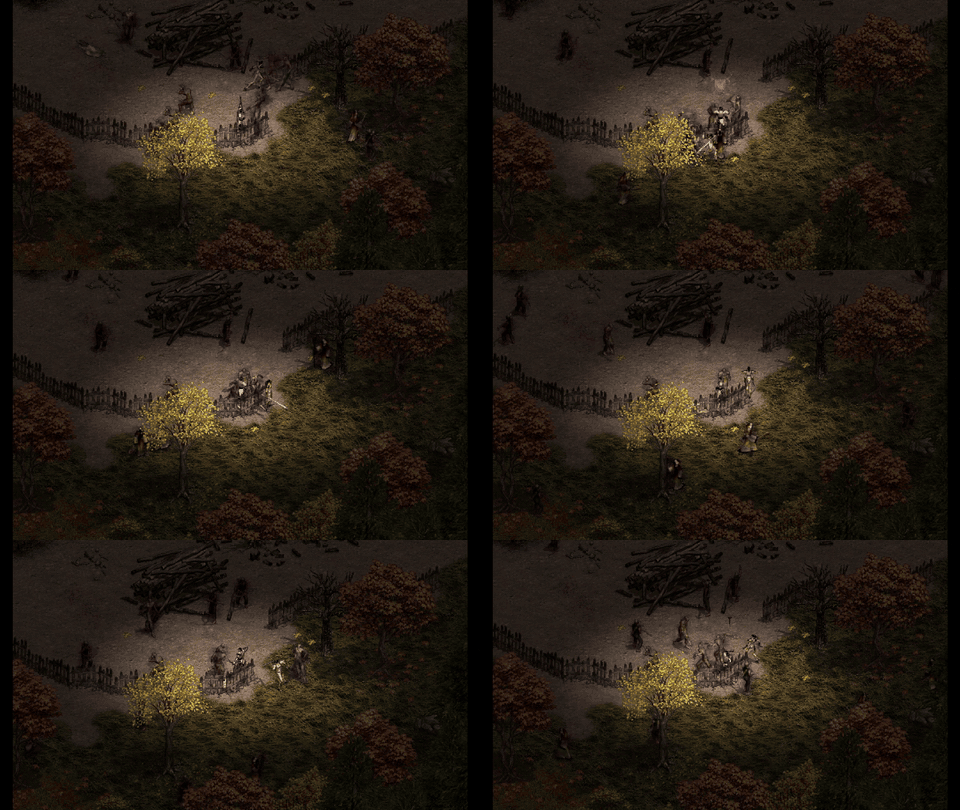
되도록 구석진 좁은 곳에서 벽을 등지고 마우스 포인트(마우스 위치에 따라 최대 4~5개 방향 공격 가능)로 적당한 위치를 찾아 진행하세요!
사용 조건: [자동 클릭 + 제자리] 기능 슬라이드와 [제자리 반자동 사냥] 슬라이드 바가 둘 다 켜져 있어야 작동됩니다.
* 아이템 자동 줍기는 작동되지 않습니다 (환경설정에서 드롭 아이템 텍스트 표시를 '꺼짐'으로 해야 몹이 잘 선택됩니다).
물약/힐 자동화까지 결합하여 사용하면 상황에 따라 반자동 사냥의 느낌을 체감하실 수 있습니다.
죽어도 괜찮은 곳, 선공 몹이 많은 사냥터 등의 조건을 찾아 사용하시면 좋습니다.
4. 마우스 좌표 클릭 (좌표 헬퍼)
마우스 좌표 클릭 기능을 이용해 특정 포인트를 찍는 루틴(예: 변신이 풀릴 경우 변신을 다시 하는 루틴)을 만들 수 있습니다.
듀얼 모니터의 경우 게임 화면은 꼭 왼쪽 주 모니터에 있어야 합니다.
[좌표 헬퍼] 탭에서 왼쪽 모니터의 정보(해상도 크기, 배율)를 정확히 입력한 뒤 전체 스크린샷을 찍고 원하시는 포인트를 클릭해 좌표를 기록합니다.
시퀀스 탭으로 돌아와 변신 단축키 ➔ 마우스 좌표를 추가한 후, 시퀀스 리스트 내에 있는 [1회] 체크박스를 활성화합니다. (해당 매크로 버튼을 누를 경우 정확히 1번만 실행되고 종료됩니다.)
5. 프리셋 연동 및 기기 업데이트
이곳에서 세팅한 작업물은 기본적으로 기기의 Num Lock 활성화 시 동작하게 들어갑니다.
원하는 세팅을 마친 후 우측 중간의 [✅ MAKE — 프리셋 저장] 버튼으로 저장을 하면, 상단 메뉴를 통해 해당 프리셋을 Caps Lock 쪽에 독립적으로 할당(업데이트) 하실 수도 있습니다.
모든 셋팅을 마치셨다면 최하단의 [⚡ *기기에 업데이트] 버튼을 누르시고 나오는 팝업 안내 내용에 따라 진행하시면 됩니다. (※ 기존에 저장된 알 수 없는 테스트 프리셋 목록이 보인다면 모두 지우고 새로 진행하시면 됩니다.)
우선 사용해 보시고 알려주세요 :)
💡 활용 사례
현재 다양한 활용 사례 및 추천 루틴 콘텐츠를 업데이트 중입니다. 조금만 기다려주세요!
⚡ 기기 업데이트
⚠️
반드시 게임을 종료한 후 업데이트하세요!
게임 실행 중 업데이트 시 USB 장치 재연결이 감지될 수 있습니다.
업데이트 전 게임을 완전히 종료해 주세요. *업데이트 시에는 꼭 데스크탑의 경우 후면 포트를 이용해주세요!
📋 진행 순서
① 아래 업데이트 시작 클릭 → 장치 선택 팝업 열림
② Scroll Lock 5번 눌러 부트로더 진입
③ 팝업에 Arduino Micro 나타나면 클릭 → 연결
④ 자동으로 컴파일 + 업로드 진행 (10~30초)
⑤ 완료! 설정이 기기에 영구 저장됩니다
💡 팝업을 열어둔 채로 Scroll Lock을 눌러야 새 장치가 목록에 나타납니다.
💡 Chrome 또는 Edge 브라우저에서만 동작합니다.